Публикация фотогалереи

В качестве примера в разделе Контент создадим страницу Галереи пользователей и разместим на ней компонент Фотогалерея 2.0 (многопользовательская).

Для этого выполните следующее:

  • Перейдите в раздел Контент и нажмите кнопку
  • Пройдите все шаги мастера и перейдите к редактированию страницы в визуальном редакторе;
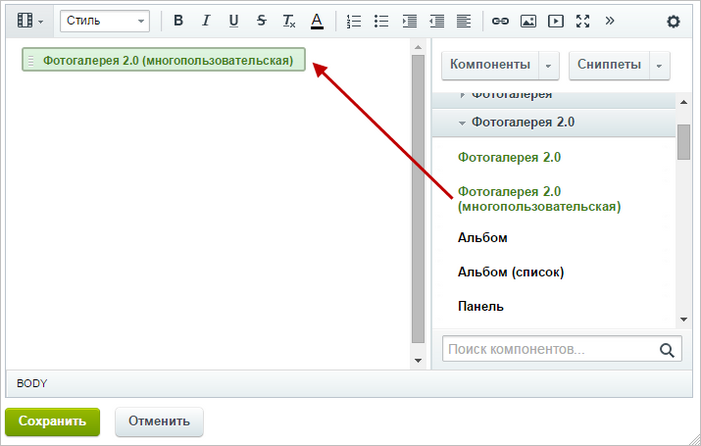
  • На странице разместите комплексный компонент Фотогалерея 2.0 (многопользовательская):

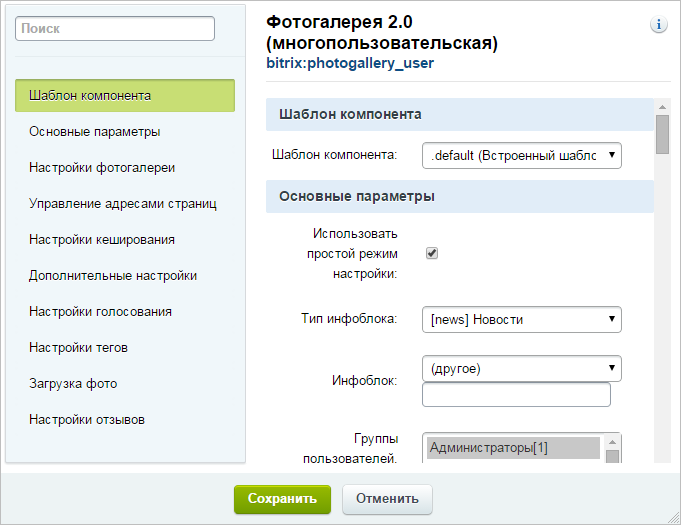
  • Для удобства настройки компонента его параметры разделены по группам:

  • Произведите настройку параметров необходимым для вас образом. Отметим лишь некоторые группы, полное описание доступно в документации по продукту:
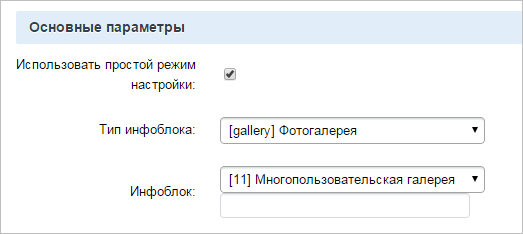
    • В группе Основные параметры обязательно укажите Тип инфоблока и сам Инфоблок (выбираем Фотогалерея и Многопользовательская галерея

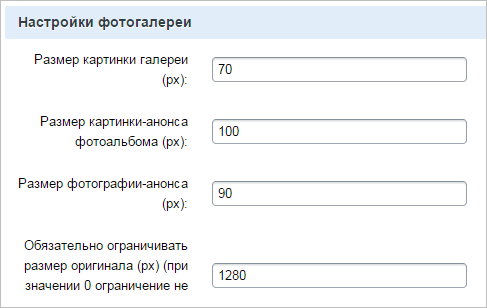
    • В группе Настройки фотогалереи, если необходимо, укажите или измените различные размеры фотографий, установите ограничение на размер оригинала фотографии.

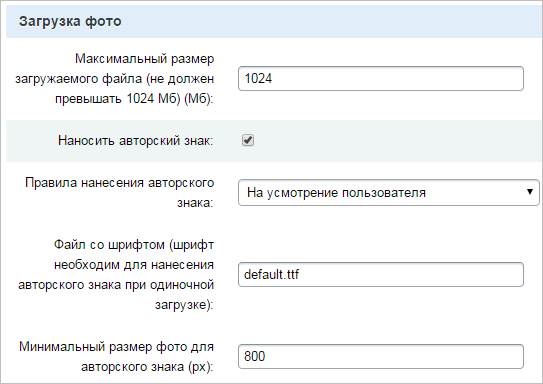
    • В группе Загрузка фото вы можете выбрать максимальный размер загружаемого файла, а так же установить настройки нанесения авторского знака.

    • С помощью соответствующих групп задайте параметры голосования, отзывов, вывода тегов и параметры отображения фотографий в галереи.
  • Сохраните страницу.

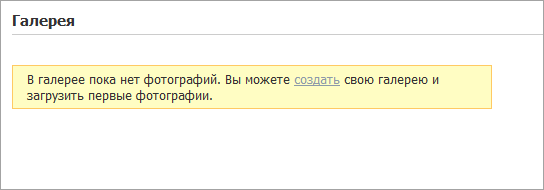
В результате созданная страница в публичной части будет иметь вид:

0


 Многопользовательская фотогалерея | Описание курса | Создание фотогалереи 
   

Готовы обойти своих конкурентов?

Заказать бесплатную консультацию

Copyright © 2022 - ТрэвелСофт