Подключение пользователем двухэтапной авторизации


Внимание! Перед подключением двухэтапной авторизации проверьте правильность установленного времени и часового пояса в вашем мобильном устройстве.

Публичная часть

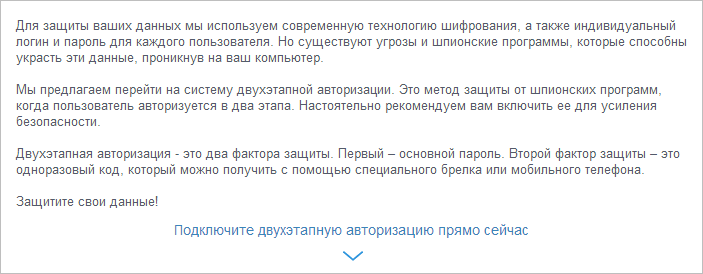
Для включения двухэтапной авторизации в публичной части сайта необходимо перейти на специальную страницу Настройка дополнительной защиты, где следуя простой инструкции, подключается двухэтапная авторизация:


Для продолжения подключения двухэтапной авторизации понадобится приложение Bitrix24 OTP или аналоги.


Административная часть

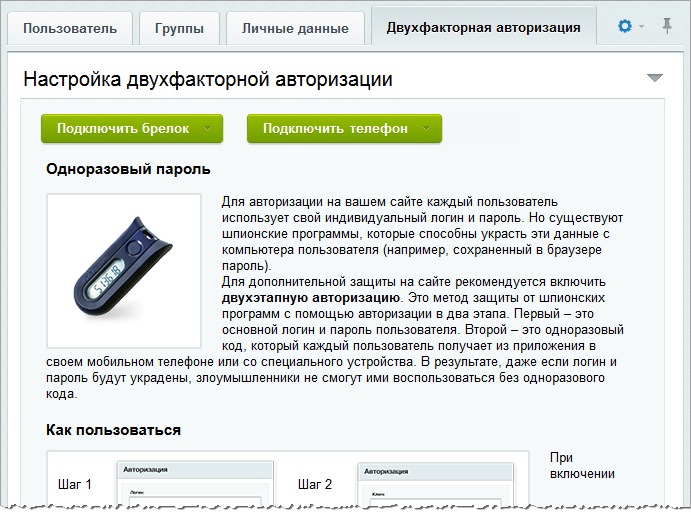
Если у контент-менеджера есть доступ в административную часть сайта, то для подключения мобильного приложения, необходимо перейти на страницу редактирования пользователя (Настройки > Пользователи > Список пользователей), вкладка Двухэтапная авторизация:

Примечание: Вкладка отображается только если в системе включено использование механизма двухэтапной авторизации.

  • С помощью кнопки Подключить телефон выберите алгоритм генерации паролей, который будет использоваться для двухэтапной авторизации сайта и поддерживается приложением:
    • по счетчику (HMAC-Based One-time Password, HOTP) - код будет доступен до тех пор, пока пользователь не запросит новый;
    • по времени (Time-based One-time Password, TOTP) - код будет доступен в течение 30 секунд с момента его получения, после чего он автоматически обновится.
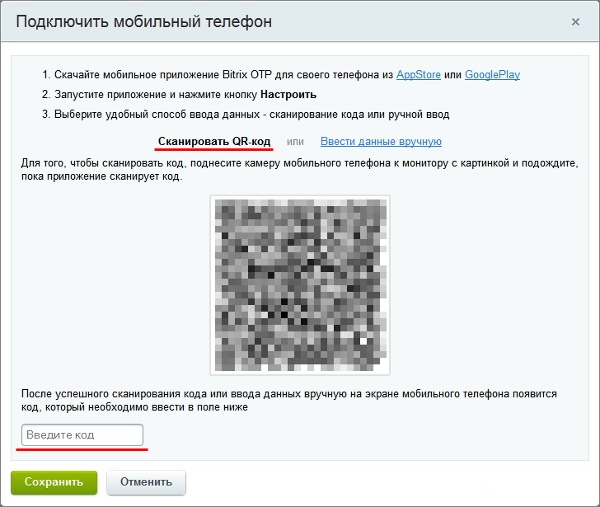
  • В открывшейся форме отсканируйте с помощью приложения QR-код:

    • В случае использования алгоритма по счетчику получите первый код и введите его в первое поле.
      Затем сгенерируйте второй код и введите его во второе поле.
    • В случае использования алгоритма по времени получите код и введите его в единственное поле.

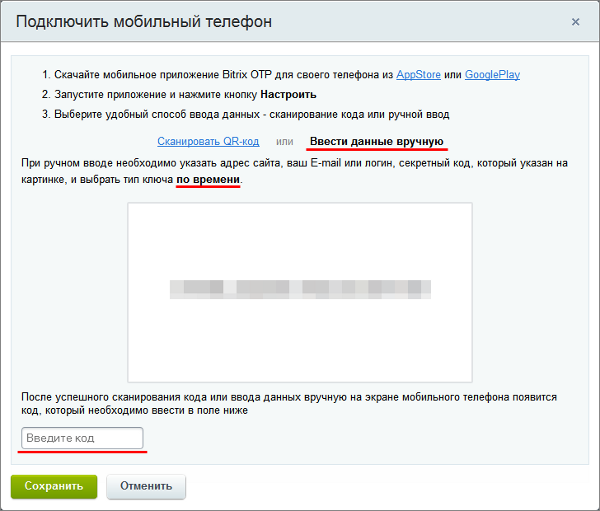
    В случае отсутствия возможности отсканировать QR-код, воспользуйтесь ссылкой Ввести данные вручную:

    • Адрес сайта вида www.site.ru;
    • E-mail, с которым был зарегистрирован пользователь на сайте;
    • Секретный ключ, который указан на картинке (можно не обращать внимания на пробелы);
    • Тип ключа.

  • Сохраните внесенные изменения.

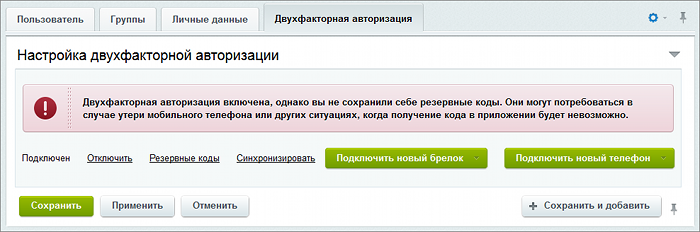
После чего подключение будет завершено, а форма на вкладке Двухэтапная авторизация примет следующий вид:

  • Отключить - позволяет отключить двухэтапную авторизацию бессрочно или же на определенное количество дней.
  • Резервные коды - позволяет перейти к форме работы с резервными кодами.

    Примечание: Резервные коды доступны, если на странице настроек двухэтапной авторизации отмечена соответствующая опция.

  • Синхронизировать - позволяет перейти к форме синхронизации устройств.
  • Подключить новый брелок/телефон - позволяет произвести подключение нового устройства двухэтапной авторизации.

    Внимание! Одновременно можно использовать лишь одно средство (мобильное приложение/аппаратное устройство) для двухэтапной авторизации. При подключении нового авторизация со старым будет уже невозможна.

0


 Подключение пользователем двухэтапной авторизации | Описание курса | Резервные коды 
   

Готовы обойти своих конкурентов?

Заказать бесплатную консультацию

Copyright © 2022 - ТрэвелСофт