Мобильное приложение Bitrix24 OTP

Компания «1С-Битрикс» разработала новое мобильное приложение Bitrix OTP для поддержки двухэтапной авторизации. Приложение генерирует секретные коды для входа на порталы и сайты под управлением «Битрикс24» и «1С-Битрикс» и позволяет обойтись без использования аппаратных устройств (например, Aladdin eToken PASS) или соответствующих программных аналогов.

Новое мобильное приложение Bitrix OTP работает быстро и не требует ввода избыточных данных. Данные для подключения в приложение можно ввести как вручную, так и автоматически с использованием QR-кода.

Подключение мобильного устройства

Внимание! Перед подключением двухэтапной авторизации проверьте правильность установленного времени и часового пояса в вашем мобильном устройстве.

  1. Для начала необходимо скачать приложение Bitrix24 OTP:

    Ссылки для скачивания:

    Примечание: Подключить двухэтапную авторизацию на портале или сайте можно с помощью других программных средств.

  2. После запуска приложения выбирается удобный способ получения кода:
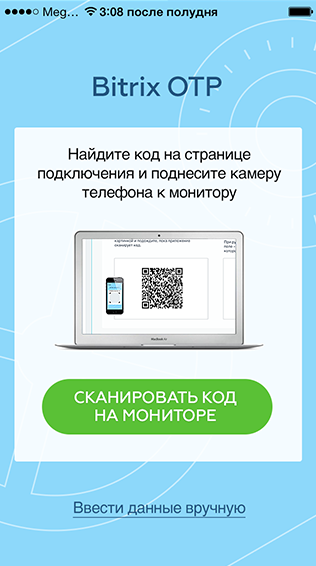
    • Сканировать QR-код

      Для того, чтобы сканировать код, поднесите камеру мобильного телефона к монитору с картинкой QR-кода на странице подключения OTP и подождите, пока приложение сканирует код.

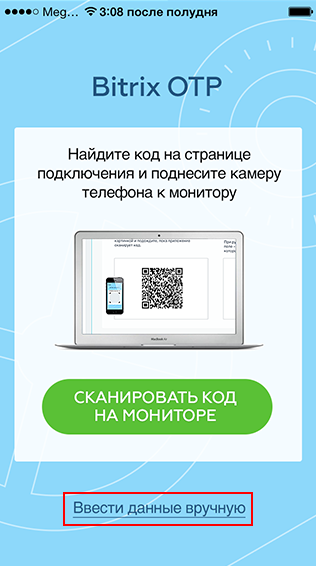
    • Ввести данные вручную

      Если вам не удалось сканировать код, выберите ручной ввод данных.

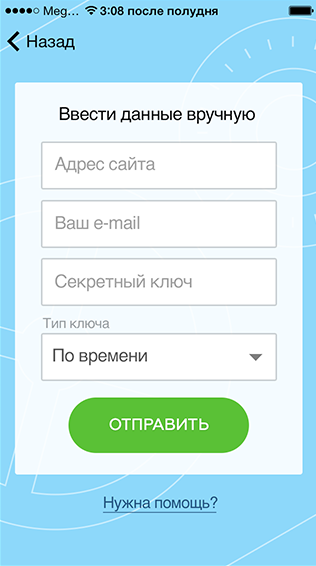
      При ручном вводе необходимо указать:

      • Адрес сайта вида www.site.ru или портала Битрикс24 вида example.bitrix24.ru;
      • E-mail, с которым был зарегистрирован пользователь на сайте или портале;
      • Секретный ключ, который указан на картинке (можно не обращать внимания на пробелы);
      • выбрать тип ключа:
        • по времени - означает, что код будет доступен в течение 30 секунд с момента его получения, после чего он автоматически обновится;
        • или
        • по счетчику - означает, что код будет доступен до тех пор, пока пользователь не запросит новый.

        Внимание! Тип ключа, используемый на проекте, зависит от настроек администратора.

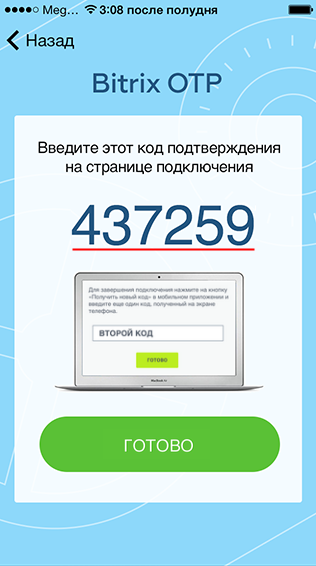
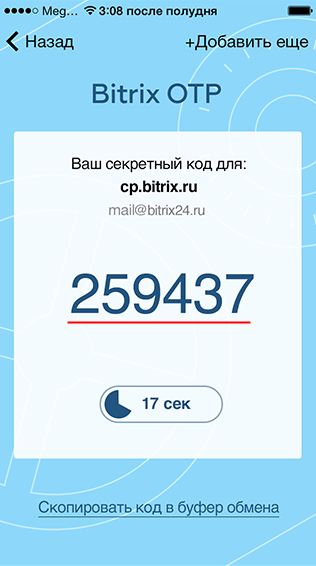
  3. Скопируйте этот код в буфер обмена, если вход осуществляется c помощью мобильного устройства:

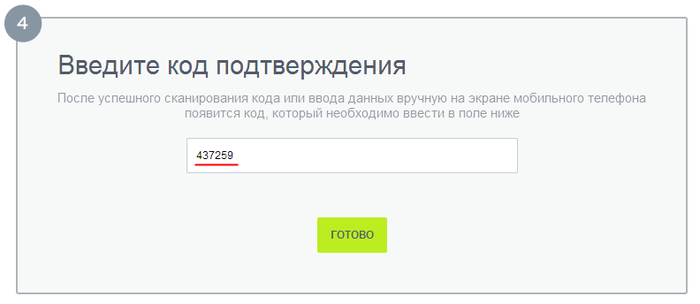
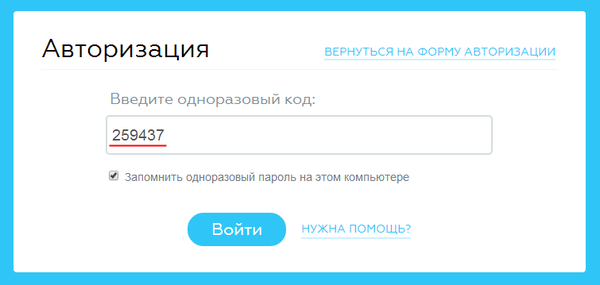
    Или введите полученный код на странице подключения в браузере:

    Примечание: Если используется тип ключа по счетчику, то нужно будет ввести второй код подтверждения, нажав соответствующую кнопку.

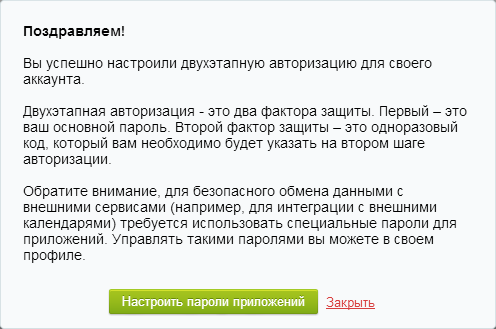
  4. Двухэтапная авторизация на сайте или портале успешно подключена.


Авторизация с помощью приложения

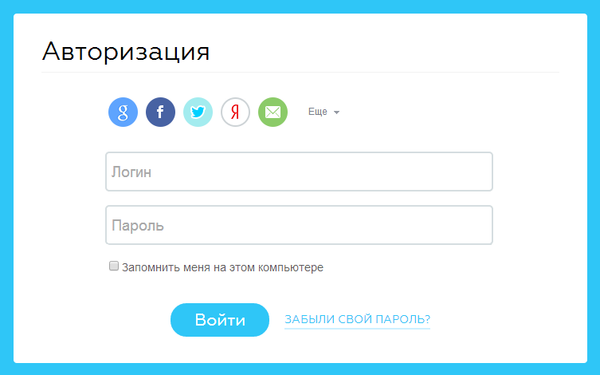
Приложение запоминает аккаунты пользователей продуктов «1С-Битрикс». Для авторизации на сайте или портале необходимо:

  • Ввести в поле авторизации логин и пароль:

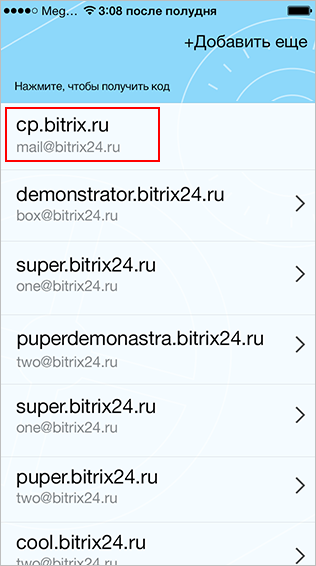
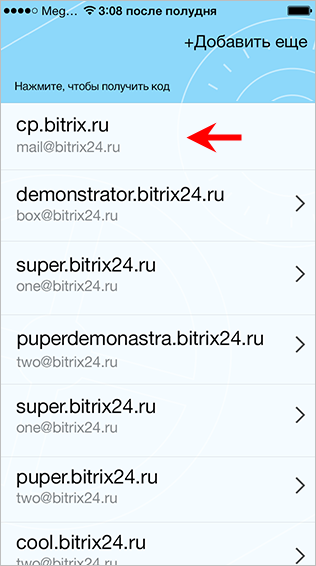
  • Получить одноразовый код для входа на сайт или портал, выбрав аккаунт из списка в приложении:

  • Ввести полученный одноразовый код в соответствующее поле:

    Примечание: Опция Запомнить одноразовый пароль позволяет сохранять авторизацию до тех пор, пока не нажата кнопка Выход из учетной записи, либо на срок, согласно настройкам прав группы пользователей.

  • Все, авторизация на сайте или портале успешно произведена.

Внимание! При авторизации через соцсети будет запрашиваться OTP.


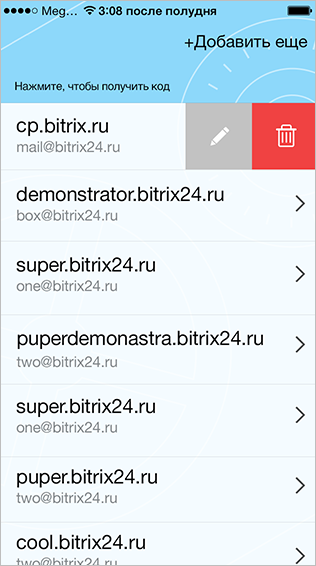
Для редактирования или удаления аккаунта из списка приложения нужно смахнуть влево нужный пункт:


Внимание! Все генеририруемые приложением Bitrix24 OTP коды доступа являются одноразовыми, повторное их использование для авторизации невозможно.


0


 «1C-Битрикc: Управление сайтом» | Описание курса | Аппаратное устройство одноразовых паролей (eToken) 
   

Готовы обойти своих конкурентов?

Заказать бесплатную консультацию

Copyright © 2022 - ТрэвелСофт