
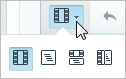
 - служит для перехода от визуального режима к работе с исходным кодом.
 - служит для перехода обратно к режиму визуального редактирования.
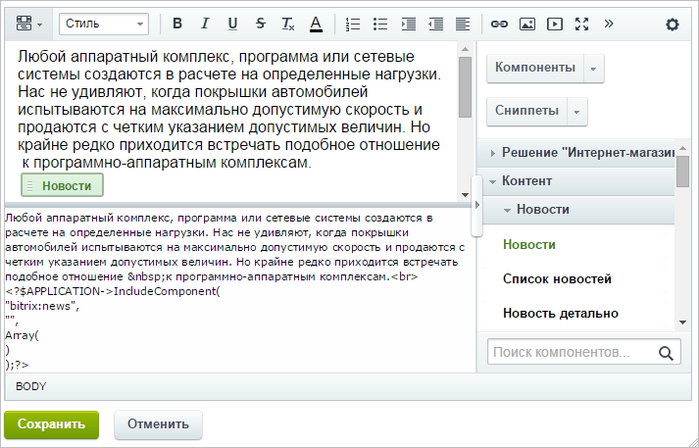
 - служит для перехода в совмещенный по горизонтали режим редактирования, при котором можно работать одновременно и с визуальной частью, и с исходным кодом.
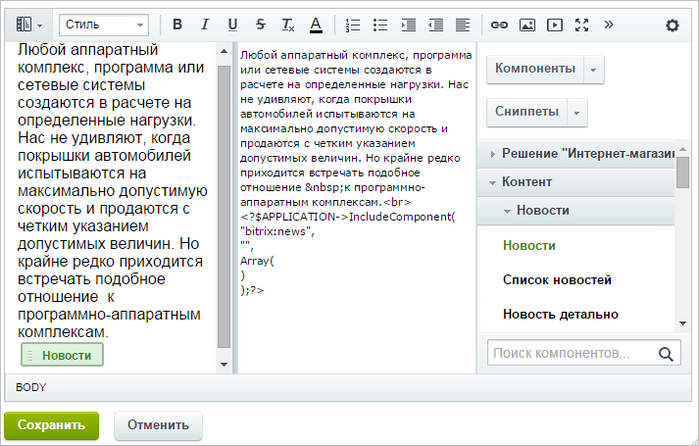
 - служит для перехода в совмещенный по вертикали режим редактирования.
|
Внешний вид совмещенного режима
|
|---|
|
Совмещенный режим (по горизонтали)
Совмещенный режим (по вертикали)
|
|
|
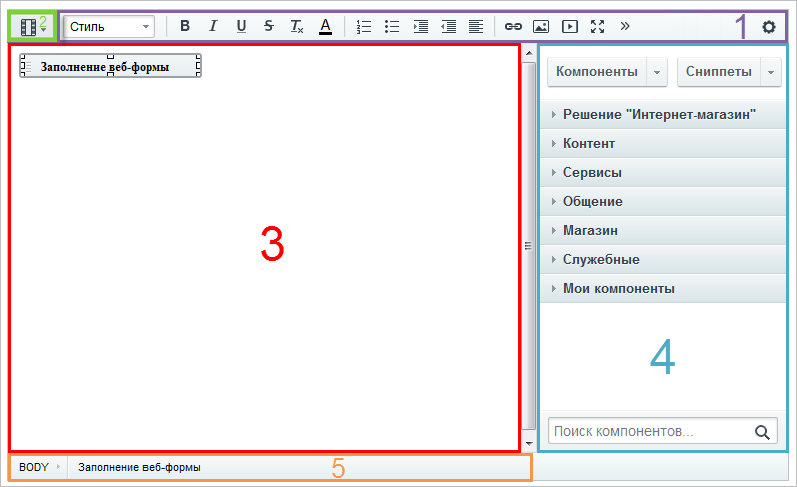
Рассмотрим внешний вид редактора и его панели подробнее. Визуальный редактор используется как в публичной, так и в Административной части сайта.
1 - панель инструментов визуального редактора. 2 - панель переключения режимов редактирования. 3 - рабочая область. 4 - панели задач. 5 - панель отображения свойств объектов. Панель инструментовОбщая панель инструментов визуального редактора состоит из набора кнопок, которые объединены по своему назначению. Детальное описание панелей приводится на страницах с описанием конкретных видов работ.
Внимание! Состав и набор кнопок на панели инструментов может отличаться, в зависимости от режима работы редактора и настроек администратора.
Панель переключения режимов редактированияПанель переключения режимов редактирования состоит из следующих кнопок:
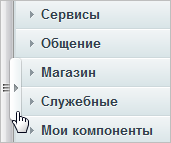
Панель задачПанель задач может состоять из нескольких частей: Компоненты и Сниппеты. Отображать и скрывать панель задач можно с помощью кнопки, появляющейся при наведении курсора мыши:
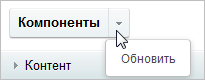
С помощью действий панели задач можно сбросить кеш (например, если были добавлены собственные компоненты):
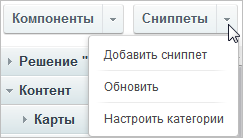
или работать со сниппетами:
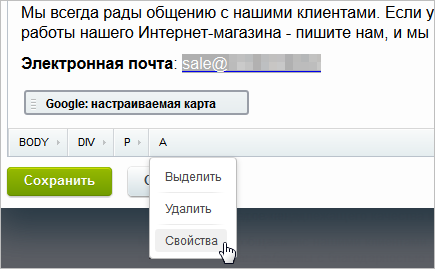
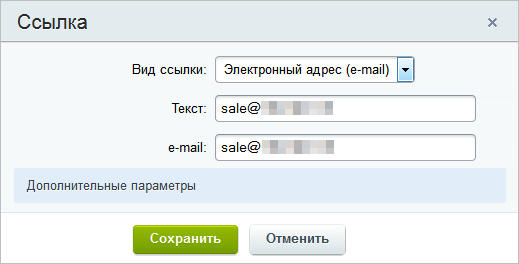
Панель отображения свойств объектовВ области 5 отображаются свойства объектов. Содержание панели зависит от фокуса курсора мыши.
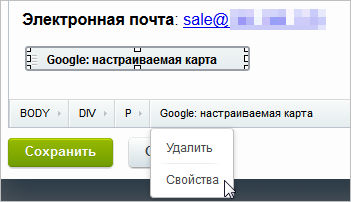
Если это визуальный компонент, тогда с помощью области Свойства можно будет настроить параметры этого компонента:
Кнопки панели инструментов визуального HTML-редактора
Визуальный редактор | Описание курса | Режимы работы |