
|
Стили шаблона (для ознакомления)
|
|---|
Все стили шаблона разделены на две таблицы стилей, хранящиеся в двух разных файлах.
|
|
|
Визуальный редактор предоставляет различные средства форматирования текста. Опишем подробнее кнопки и выпадающие списки панели форматирования:
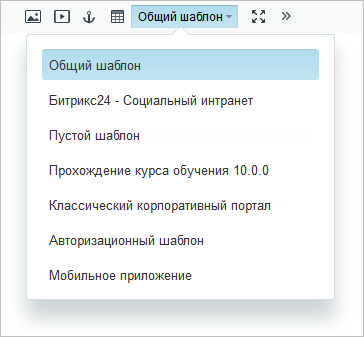
Стили шаблонов сайтаПри переходе к редактированию страницы в списке шаблонов будет выбран шаблон по умолчанию. Его таблица стилей (файл styles.css) будет подключена для использования для данной страницы.
Для каждого шаблона задается своя таблица стилей (файл styles.css). При смене шаблона в этом окне визуальный редактор подгрузит стили выбранного шаблона. Для каждого из стилей шаблона может быть задано название. В визуальном редакторе описанные стили могут выводится как с названиями, так и без них в зависимости от настроек Визуального редактора в модуле Управление структурой. Внимание! Выпадающий список шаблонов не предназначен для подключения шаблона дизайна к текущей странице. Условия для использования шаблонов задаются в настройках сайта.
Указанный выпадающий список используется только для переключения таблиц стилей и шаблонов визуальных компонентов при редактировании содержания страницы.
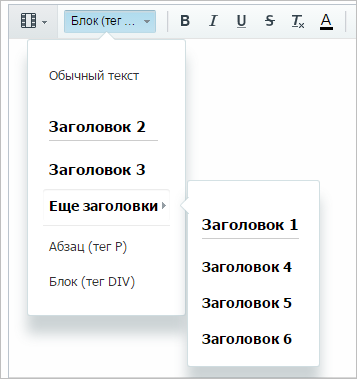
Работа с заголовкамиВ визуальном редакторе есть возможность управлять заголовками в тексте. Для этого существует выпадающий список, в котором можно выбрать нужное выделение заголовка:
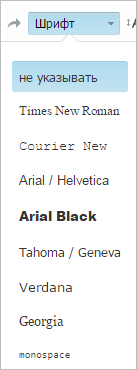
ШрифтыВ визуальном редакторе доступны следующие шрифты:
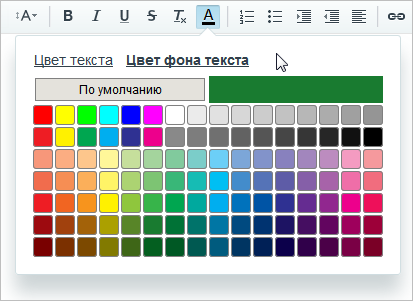
Цвет текста и его фона задается по кнопке
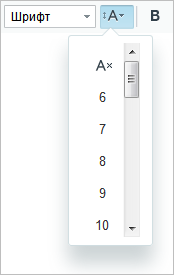
Размер шрифтаДля изменения размера шрифта можно воспользоваться соответствующей кнопкой:
Кнопки форматированияРассмотрим, с помощью каких тегов реализуется различное написание текста.
Кнопка Выравнивание текстаС помошью кнопки
Списки элементовВ визуальном редакторе есть возможность создать два вида списков: нумерованный и маркированный. Первый вариант создается с помощью кнопки
Второй вид, маркированный список, создается с помощью кнопки
Сдвиг текстаВ редакторе есть возможность увеличить отступ от края с помощью кнопки
Кнопка Работа с текстом | Описание курса | Проверка орфографии |
||||||||||||||||||||||||||||||||||||||||||||||||
 :
:


 удаляет текстовое форматирование, т.е. удаляет теги со всеми атрибутами, отменяет выделение жирным, курсивом, подчеркивание.
 можно произвести выравнивание текста: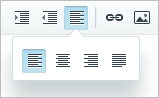
 и выглядит так:
 и выглядит так:
 , а затем его можно уменьшить с помощью кнопки
  .
.