|
|
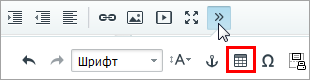
При работе с визуальным редактором есть возможность создавать и редактировать таблицы с использованием специального интерфейса, без непосредственного написания HTML-тегов. Создание новой таблицыРассмотрим создание новой таблицы подробнее. Выберите место на странице, где бы вы хотели видеть таблицу, установите в это место курсор и в дополнительной секции панели инструментов кликните по пиктограмме таблицы:
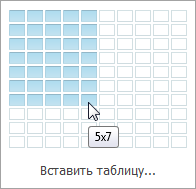
Вы можете вставить таблицу, выбрав количество строк и столбцов с помощью появившейся визуальной матрицы:
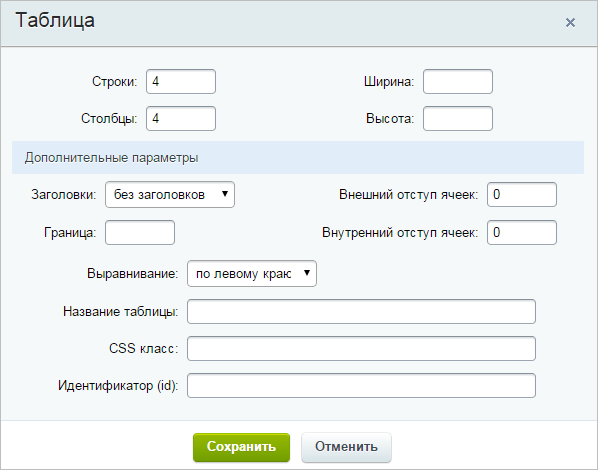
Либо можно использовать диалоговое окно настройки параметров таблицы, которое возникнет после нажатия ссылки Вставить таблицу... :
Разберем значение некоторых полей формы:
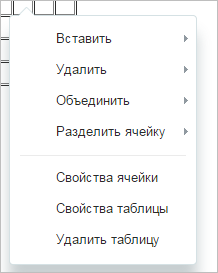
После указания всех желаемых параметров нажмите кнопку Сохранить. Пустая таблица появится на странице. Теперь можете приступать к ее заполнению. с использованием инструментов визуального редактора. Редактирование существующей таблицыДля перехода к форме редактирования таблицы используйте контекстное меню, появляющееся при нажатии по любому месту таблицы правой кнопкой мыши:
Примечание: набор пунктов контекстного меню зависит от объекта, на котором расположен указатель мыши, когда вызывается меню. Например, если вызвать контекстное меню на картинке, которая расположена в таблице, то меню будет содержать как пункт редактирования таблицы, так и пункт редактирования картинки.
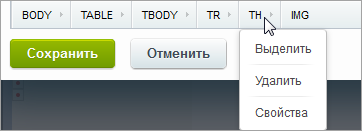
Также можно вызвать свойства таблицы на панели отображения свойств. К тому же, она позволяет работать не только с таблицей целиком, но и с каждым ее элементом по отдельности:
Ссылки по теме: Добавление специальных символов | Описание курса | Работа с гиперссылками |