- Позволяет создать якорь (закладку) в нужном месте страницы, для создания ссылки именно на это место страницы;
 - Позволяет создать ссылку;
 - Удаляет ссылку.
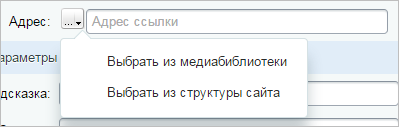
 , после чего откроется диалоговое окно создания ссылки на страницу или документ на сервере.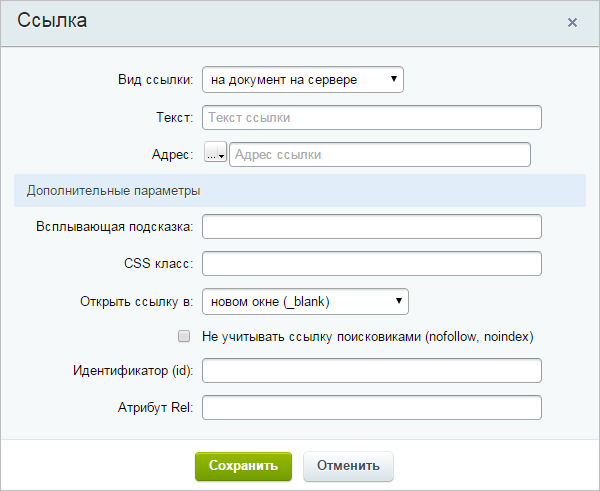
|
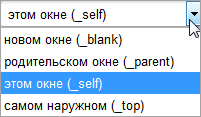
Задание окна для открытия ссылки при редактировании в режиме кода (для ознакомления)
|
|---|
| В коде каждый из пунктов этого списка задается с помощью атрибута target тега <a>. Атрибут target может принимать соответственно следующие значения:
|
|
|
Для создания и изменения гиперссылок также предусмотрены отдельные кнопки панели редактирования.
Для создания ссылки установите курсор мыши в то место страницы, где должна быть ссылка, и нажмите на кнопку Примечание: чтобы превратить уже имеющийся на странице текст в ссылку, перед тем, как нажать кнопку
 , выделите его мышкой. , выделите его мышкой.В системе возможно создание четырех типов гиперссылок. Ссылка на документ на сервере
Ссылка на другой сайт
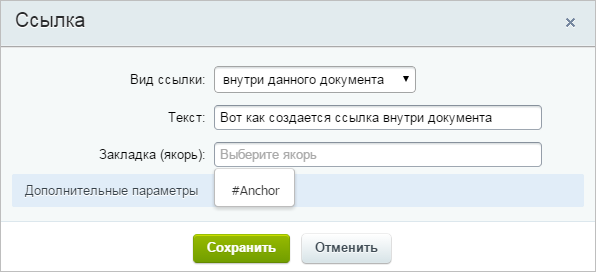
Ссылка внутри данного документаДля создания ссылки внутри документа сначала необходимо создать на странице закладку (или якорь), куда будет переходить пользователь, нажавший по ссылке.
Теперь создадим ссылку на этот якорь. Для этого:
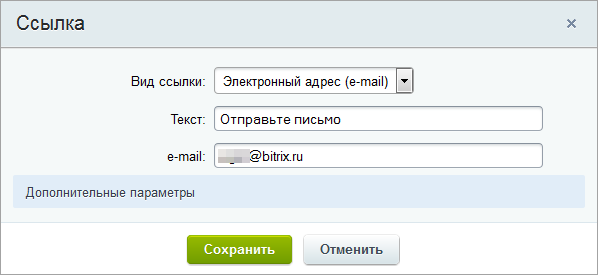
Теперь в публичной части при нажатии на ссылку будет осуществлен переход к закладке на данной странице. Электронный адресСреди возможных типов ссылок есть пункт Электронный адрес (EMail). Выбрав этот тип, с помощью формы можно создать ссылку отправки электронного сообщения. При клике по этой ссылке будет запущена та почтовая программа, которая установлена в настройках браузера по умолчанию. Для создания такой ссылки выполните следующее:
После сохранения ссылки и выхода из редактора по этой ссылке будет запущена почтовая программа с заполненным полем адресата.
Примечание: после создания гиперссылки работать с ней можно через панель отображения свойств объектов и панель инструментов (предварительно следует установить указатель мыши на ссылку):
Работа с таблицами | Описание курса | Вставка текста из MS Word |
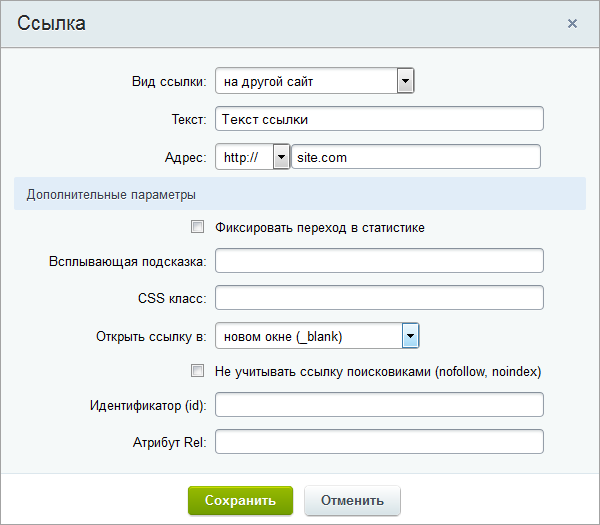



 Ссылка на панели редактирования. Появится диалог создания ссылки как в случае Ссылка на документ на сервере.