|
|
Рабочий стол - организуй своё рабочее пространство
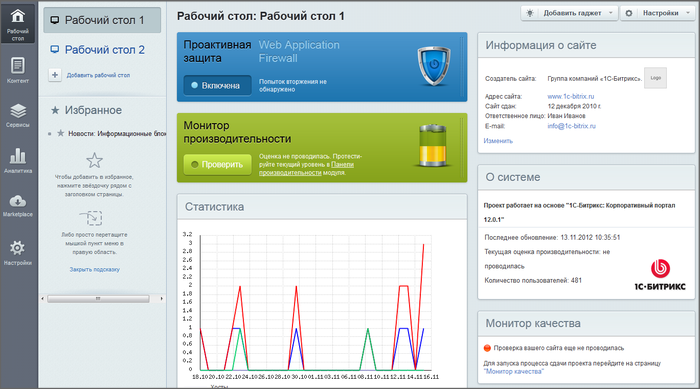
Рабочий стол - инструмент для организации удобного управления работой сайта с помощью произвольно размещаемых гаджетов.
Учебное видео
Система запоминает настройки Рабочего стола для каждого пользователя.
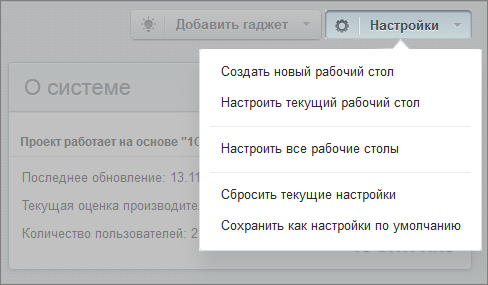
Настройки Рабочего столаУдобная работа в Административной части при настроенном под потребности Контент-менеджера Рабочем столе - реальность. Достаточно только вывести на него нужные гаджеты и настроить внешний вид "под себя". Настройка Рабочего стола Управление Рабочим столом выполняется с помощью кнопки:
Доступно:
Гаджеты на рабочем столе
Гаджет – особый программный элемент, выполняющий функцию вывода определенных данных.
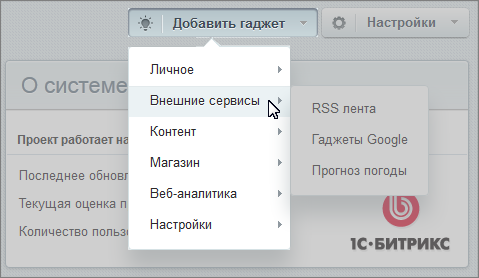
Гаджетом еще называют современные электронные приборы типа мобильного телефона, карманного компьютера и других. В «1С-Битрикс: Управление сайтом» описываемые программные элементы называют гаджетами по аналогии с похожими программными элементами от компании Google. Аналогичные программные элементы для операционной системы Windows называются виджеты. Но так как «1С-Битрикс: Управление сайтом» может быть установлен не только на ОС Windows, но и на ОС Linux и другие, то решено не использовать термин «виджет». С помощью гаджетов на странице может быть представлена самая разнообразная информация. Управление гаджетами Гаджеты можно перетаскивать по столу и настраивать для каждого из них какой-то минимальный набор самых простых параметров. Для добавления гаджета на рабочий стол служит кнопка Добавить гаджет. По ее нажатии открывается выпадающий список всех доступных гаджетов для рабочего стола:
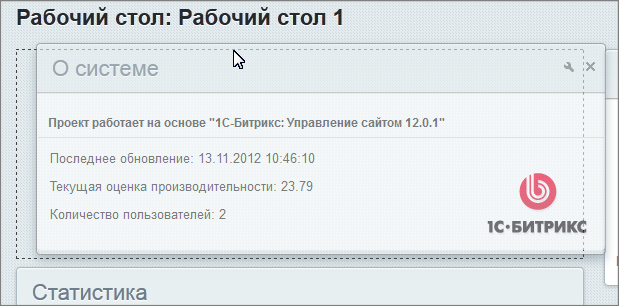
Выберите необходимый вам гаджет и он отобразится на рабочем столе в левой колонке сверху. Чтобы переместить гаджет, наведите курсор мыши на его заголовок. Удерживая нажатой левую кнопку мыши, переместите гаджет в нужное место рабочего стола.
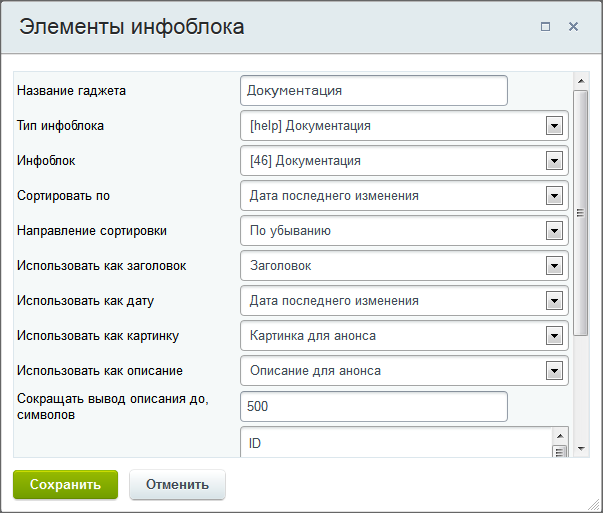
Для настройки гаджета служит кнопка Настроить. При ее нажатии открывается специальная форма настройки параметров гаджета. Состав полей формы зависит от конкретного гаджета. Минимальная настройка, доступная в любом гаджете - это переименование. Пример параметров настройки:
Контент-менеджер может настроить любой из гаджетов, причем системой запоминаются все выполненные персональные настройки и расположение гаджетов. Навигация, Избранное и поиск | Описание курса | Логика интерфейса административного раздела |